
 HOME
HOME
 Todos los productos
 Buscar
 Mi cuenta
 Lista de favoritos
 Guía de uso
 Contacto
Raspberry Pi Pico
Guía de configuración de GP2040-CE
Explicamos cómo configurar los distintos ajustes
de los controladores equipados con Raspberry Pi Pico
Estas instrucciones corresponden a la versión de firmware v0.7.8 o posterior. Compatible con la última versión, v0.7.12.

Ofrecemos una versión con una interfaz moderna que permite configurar GP2040-CE de forma intuitiva y sencilla. La recomendamos a quienes no tengan claro cómo configurar el dispositivo después de consultar las instrucciones de esta página.
Más información →① Método de conexión
La configuración de Raspberry Pi Pico se realiza en el navegador de una computadora.
Puerto para conectar el cable USB
Al conectar el dispositivo a la computadora mediante un cable USB, conecte el cable a un puerto USB alimentado directamente desde la placa base, en la parte posterior. Si lo conecta a un puerto USB frontal, la falta de alimentación puede afectar al funcionamiento.
Use siempre un cable USB compatible con la transferencia de datos. Es posible que el controlador no funcione con un cable exclusivo para carga.
② Cómo mostrar la pantalla de configuración
GP2040-CE incluye una pantalla de configuración en el navegador (Web Configurator).
-
Conecte el controlador a la computadora mientras mantiene pulsado el botón Start
Conecte el controlador a la computadora mediante un cable USB mientras mantiene pulsado el botón Start (S2).
※ Si no sabe cuál es el botón Start, consulte la sección «※» a continuación.
-
Abra el navegador (se recomienda Chrome)
Abra un navegador, como Google Chrome.
-
Escriba «192.168.7.1» en la barra de direcciones
Escriba lo siguiente en la barra de direcciones del navegador para acceder. La pantalla que aparece es la pantalla de configuración.
http://192.168.7.1
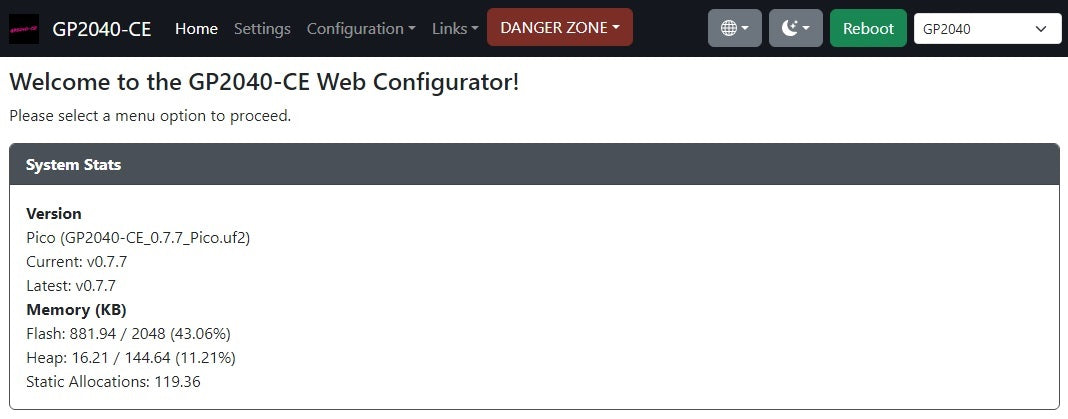
Copia de seguridad del archivo de configuración (recomendada)
La primera vez que abra esta pantalla, le recomendamos que primero haga una «copia de seguridad del archivo de configuración».
Puede hacerla desde «Data Backup and Restoration», al final del menú «Configuration» de la barra superior.
※ Si no sabe cuál es el botón Start
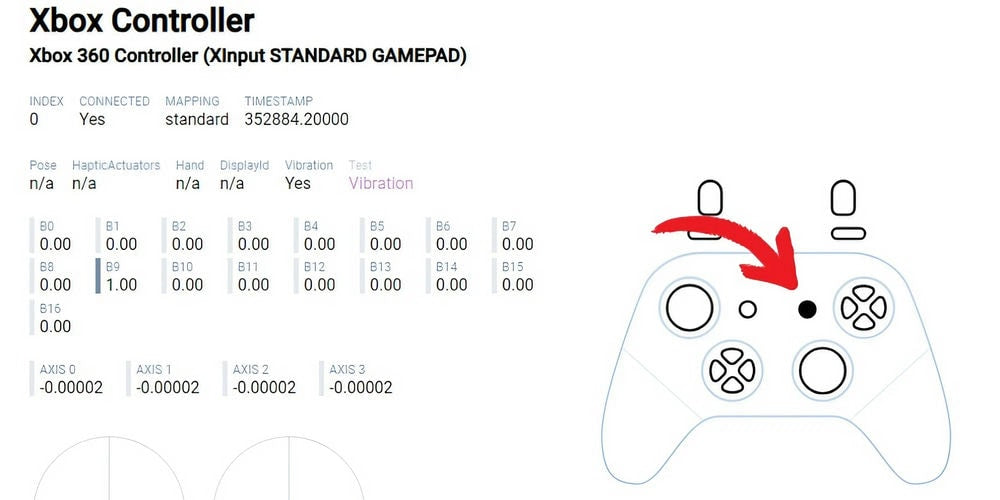
https://hardwaretester.com/gamepad
Con el controlador conectado, vaya a esta página.
Al pulsar cualquier botón del controlador en el sitio de prueba del enlace, el botón correspondiente aparecerá en negro.
El botón señalado por la flecha es el botón Start.
③ Cómo actualizar el firmware
No es obligatorio actualizar el firmware, pero recomendamos usar, en la medida de lo posible, la versión más reciente, ya que incluye correcciones de errores, entre otras mejoras. Sin embargo, algunos fabricantes pueden incluir firmware propio. Consulte el manual u otra documentación para confirmar que puede actualizar al firmware oficial.
Paso 1: Descargar el archivo de firmware
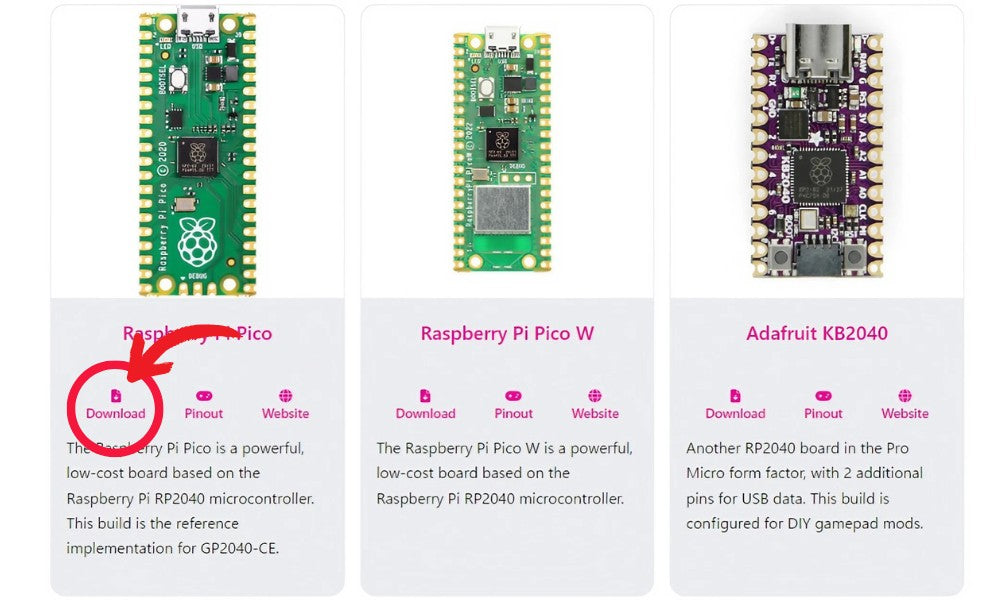
Primero, descargue el archivo de firmware más reciente desde el siguiente enlace.
https://gp2040-ce.info/downloads
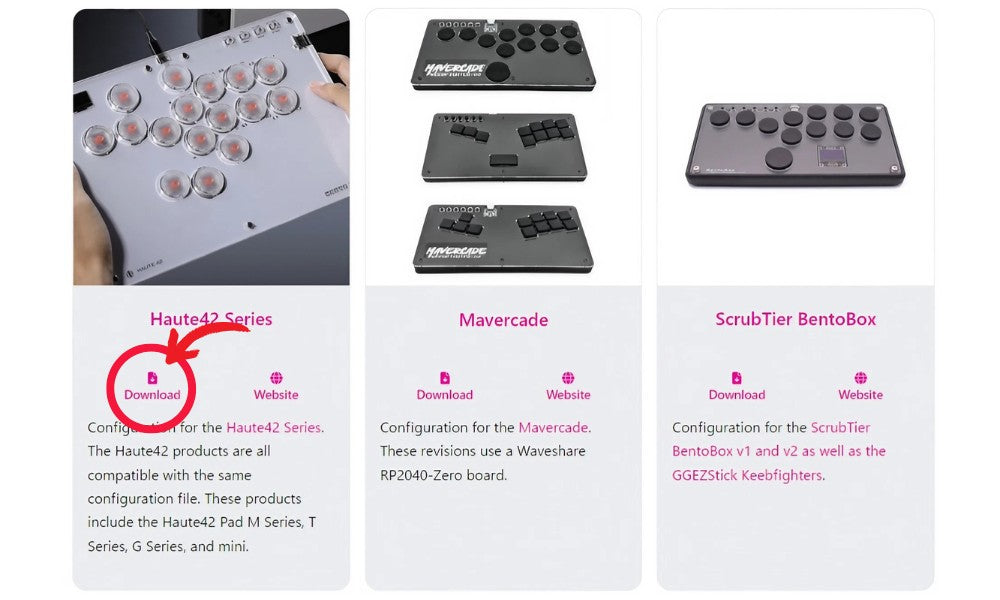
Por lo general, debe descargar el archivo para «Raspberry Pi Pico», pero la serie Haute42 tiene un firmware específico en la parte inferior de la página; descargue ese archivo.
Serie Haute42
Paso 2: Volver a conectar en modo BOOTSEL
A continuación, vuelva a conectar el controlador en modo «BOOTSEL».
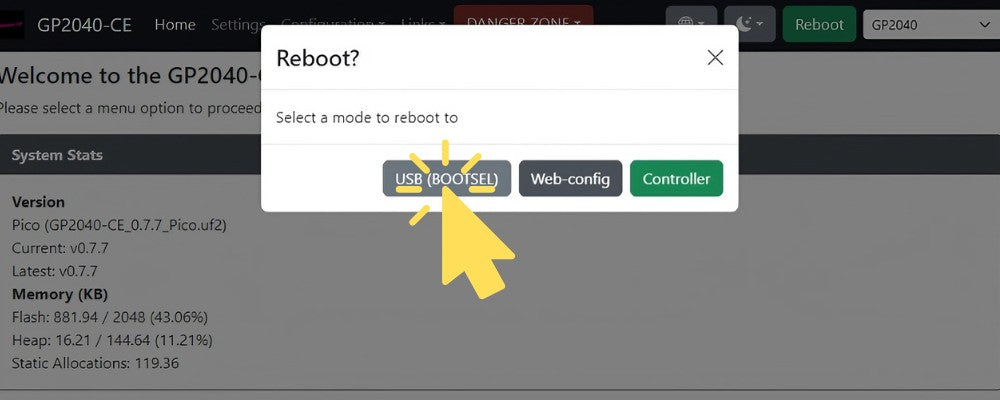
Pulse el botón «Reboot» en la esquina superior derecha de la pantalla de configuración y, en la ventana emergente, haga clic en «USB(BOOTSEL)».
Paso 3: Comprobar el dispositivo RPI-RP2
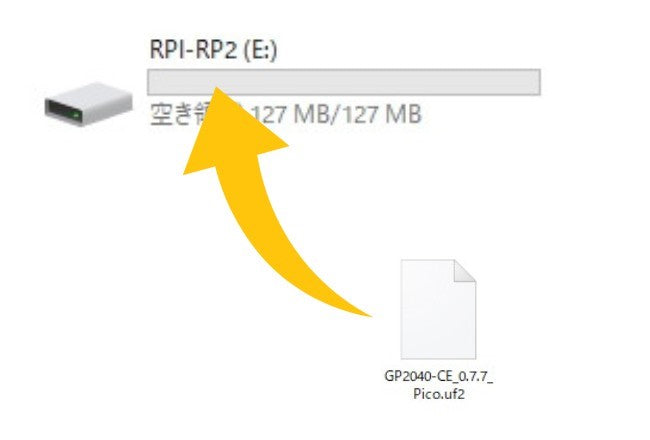
Si aparece un dispositivo llamado «RPI-RP2» en Dispositivos y unidades, la conexión en modo BOOTSEL se ha realizado correctamente.

Paso 4: Instalar el firmware
Arrastre y suelte directamente el archivo «.uf2» que descargó antes en la unidad «RPI-RP2» para iniciar la actualización.
Espere un poco antes de desconectar el controlador, ya que podría fallar la actualización si lo desconecta enseguida.
Paso 5: Volver a conectar cuando termine
Cuando termine la actualización, el controlador se conectará como tal. Para continuar con la configuración, desconéctelo y vuelva a conectarlo mientras mantiene pulsado el botón Start.
④ Configuración de la distribución de botones
Paso 1: Abrir la pantalla Pin Mapping
Para configurar la distribución de los botones, primero seleccione «Pin Mapping» en el menú «Configuration».
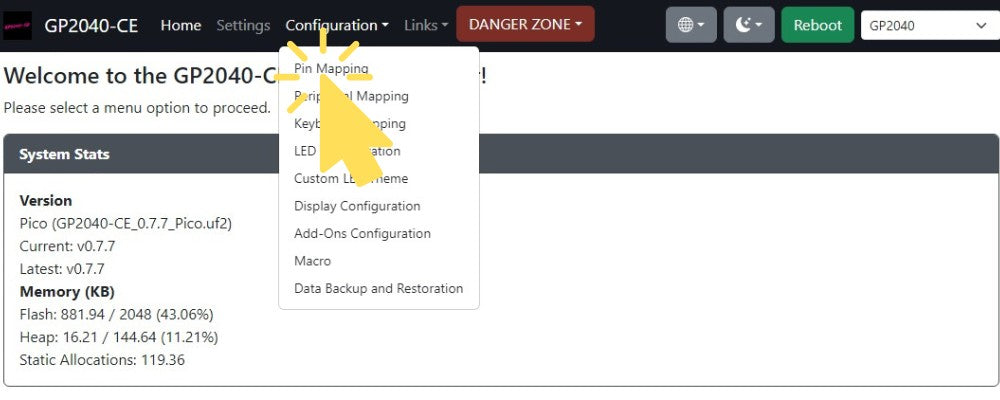
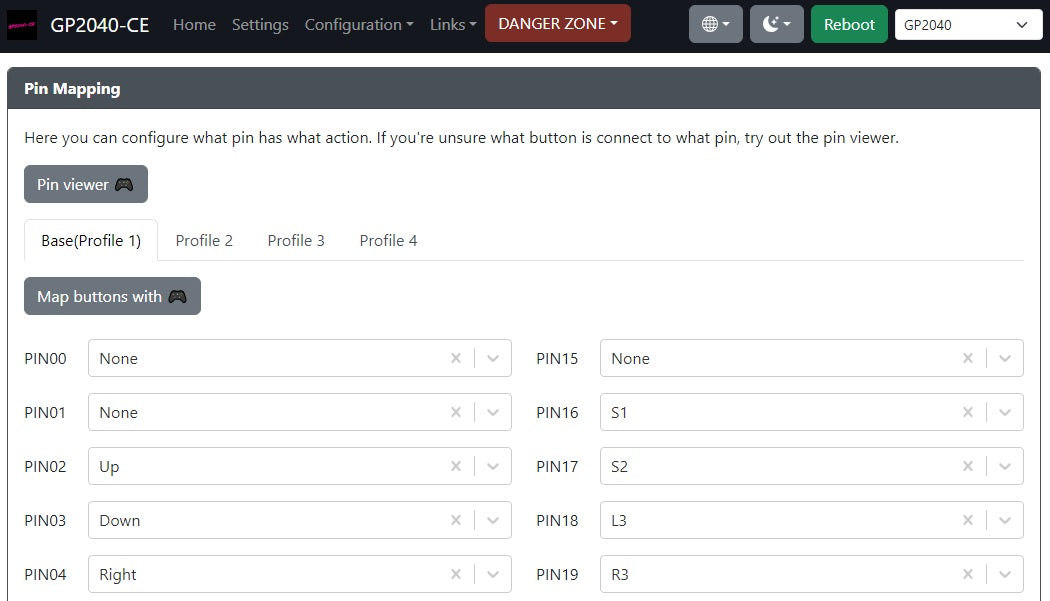
Aparecerá una pantalla como la siguiente. PIN se refiere al número del botón; en esta pantalla puede asignar la entrada de cada botón a un PIN.
Paso 2: Cómo configurar los botones
Haga clic en «Pin viewer» y luego pulse en el controlador el botón cuya asignación quiera cambiar.
Aparecerá el PIN del botón pulsado, como en la imagen: «Pressed pin: 6».
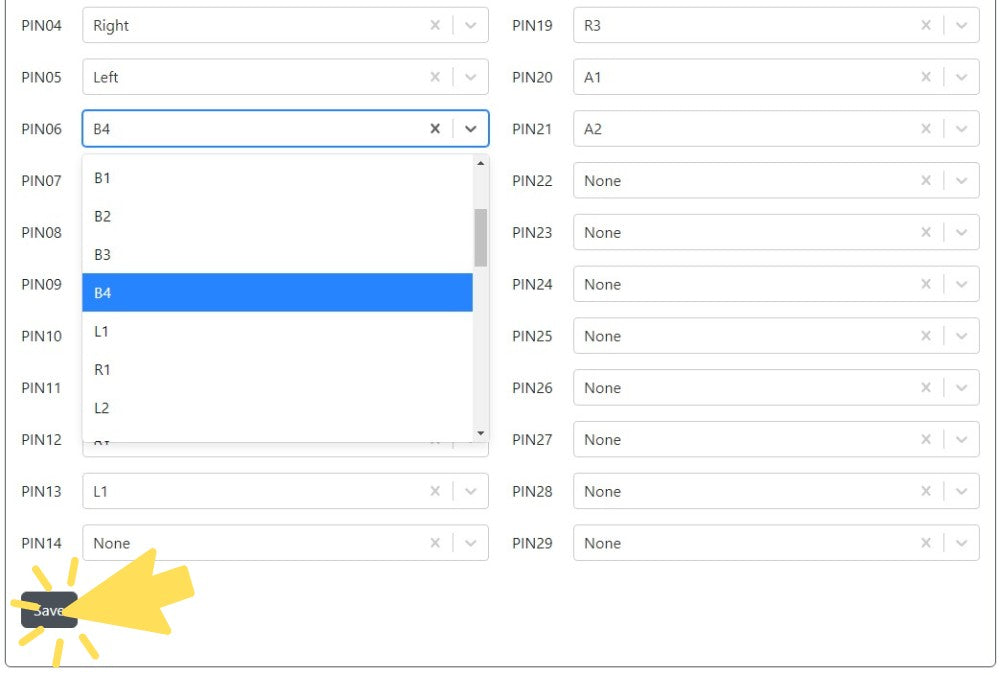
Si quiere asignar «Y» a este botón, consulte la tabla siguiente y configure en PIN6 el valor «B4», que aparece en la columna de más a la izquierda correspondiente a «Y».
Para asignar «◯» en PS4, por ejemplo, configure el valor de más a la izquierda del botón correspondiente, en este caso «B2».
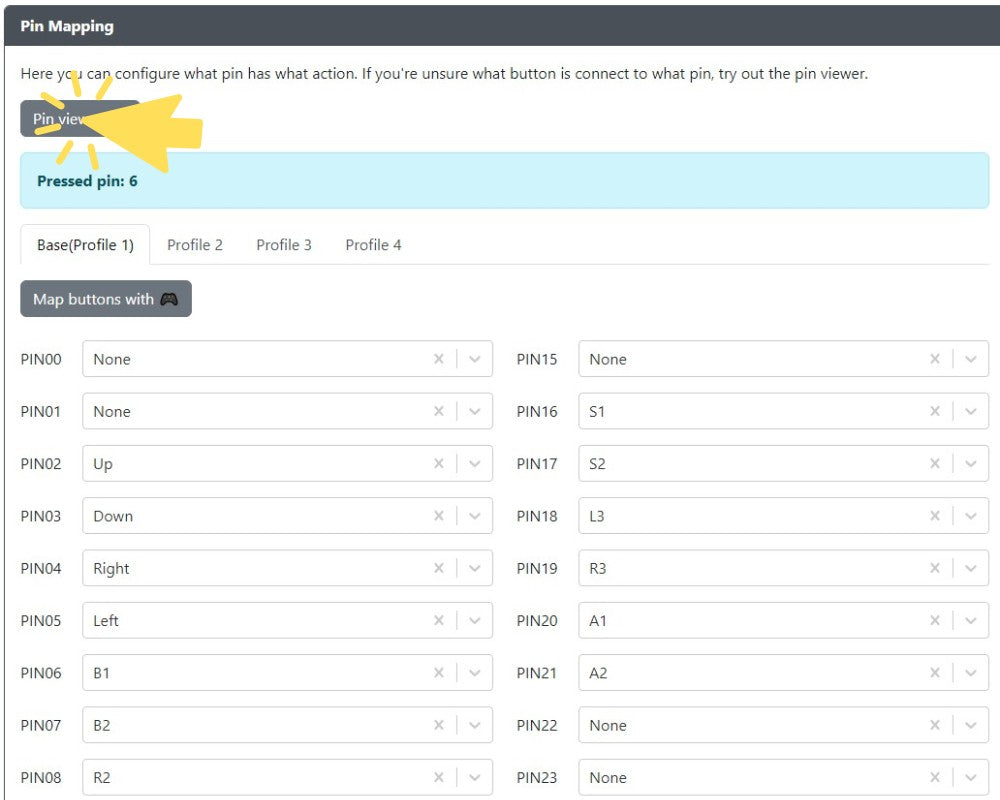
Tabla de correspondencia de botones
| GP2040CE | XInput | PS4 | Switch | DInput |
|---|---|---|---|---|
| B1 | A | ✕ | B | 2 |
| B2 | B | ◯ | A | 3 |
| B3 | X | ▢ | Y | 1 |
| B4 | Y | △ | X | 4 |
| L1 | LB | L1 | L | 5 |
| R1 | RB | R1 | R | 6 |
| L2 | LT | L2 | ZL | 7 |
| R2 | RT | R2 | ZR | 8 |
| S1 | Back | Share | - | 9 |
| S2 | Start | Options | + | 10 |
| L3 | LS | L3 | LS | 11 |
| R3 | RS | R3 | RS | 12 |
| A1 | Guide | PS | Home | 13 |
| A2 | - | Touchpad | Capture | 14 |
Paso 3: Seleccionar las asignaciones y guardar
Seleccione en el menú desplegable la entrada del botón que quiera asignar. Cuando haya configurado todos los botones que quiera, pulse «Save» para terminar la configuración.
También puede configurar los botones con el botón «Map buttons with». Este método se recomienda si no necesita configurar todos los botones, por ejemplo, si solo quiere intercambiar algunos.
⑤ Cómo cambiar el modo SOCD
SOCD (Simultaneous Opposing Cardinal Directions) es el método para procesar la pulsación simultánea de botones que indican direcciones opuestas, como izquierda y derecha o arriba y abajo. Es un ajuste especialmente importante en los controladores leverless.
Paso 1: Abrir la pantalla de configuración
Seleccione «Settings» en el menú superior y, en el menú de la izquierda, elija «Gamepad Settings».
Paso 2: Seleccionar el modo SOCD
Seleccione el modo que quiera en «SOCD Cleaning Mode».
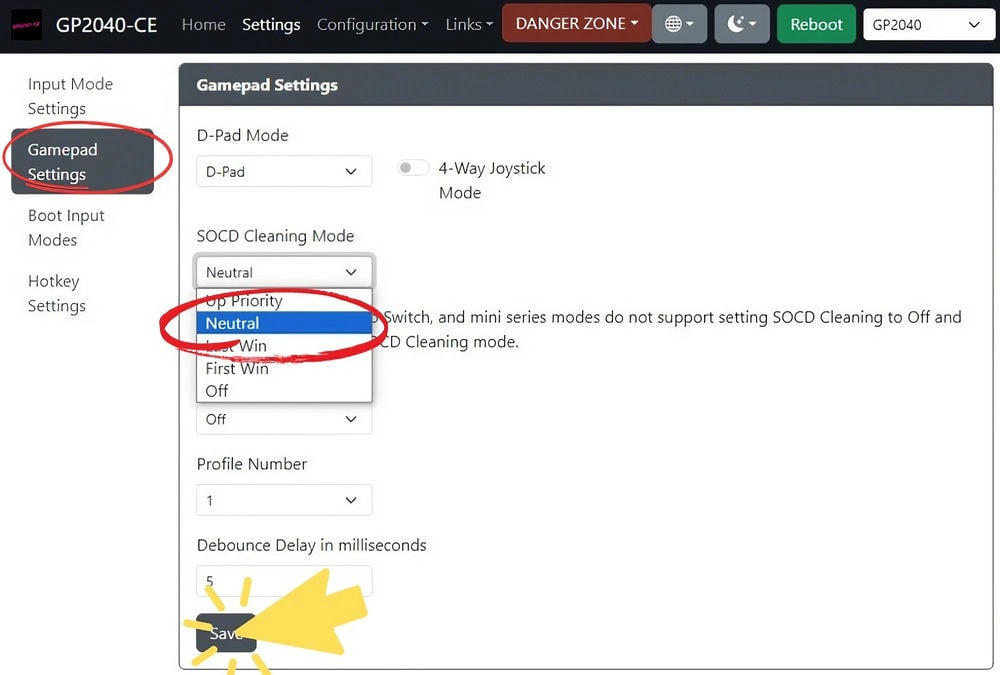
Consulte la siguiente tabla para ver qué entrada tiene prioridad en cada ajuste.
| Ajuste | Arriba+abajo | Izquierda+derecha |
|---|---|---|
| Neutral | Neutral | Neutral |
| Up Priority | Prioridad arriba | Neutral |
| First Win | Prioridad a la primera entrada | Prioridad a la primera entrada |
| Last Win | Prioridad a la última entrada | Prioridad a la última entrada |
| Off | Arriba+abajo | Izquierda+derecha |
Con Off, las entradas se registran tal cual, por lo que se aplica el comportamiento configurado en el propio juego.
Algunos torneos pueden limitar los modos SOCD permitidos. En los torneos donde se aplican las reglas de CPT, solo se permite usar «Neutral». Consulte de antemano las reglas del torneo en el que vaya a participar.
Paso 3: Guardar
Por último, haga clic en «Save» en la parte inferior de la pantalla para terminar la configuración.
⑥ Cómo cambiar el dispositivo de conexión
Paso 1: Abrir la pantalla de configuración de Input Mode
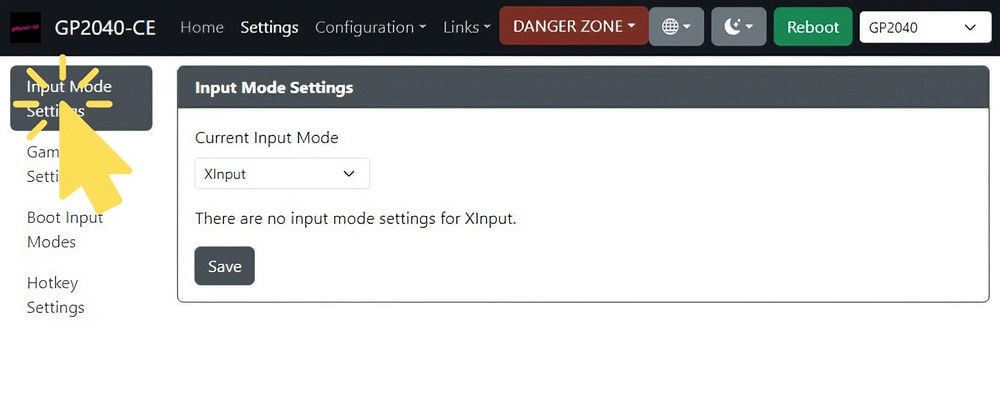
Seleccione «Settings» en el menú superior y, en el menú de la izquierda, elija «Input Mode Settings».
Paso 2: Seleccionar el dispositivo de conexión
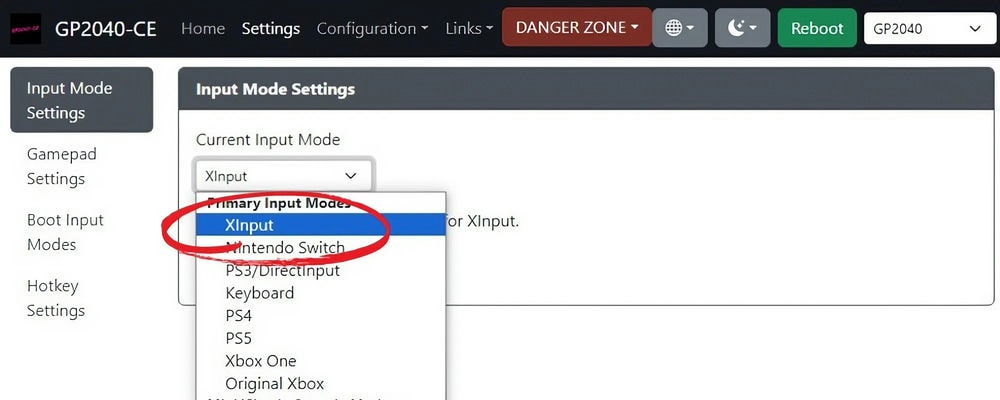
Seleccione el dispositivo al que se conectará en «Current Input Mode».
Para conectarse a una PC, seleccione el modo XInput.
Paso 3: Guardar
Por último, haga clic en «Save» en la parte inferior de la pantalla para terminar la configuración.
Para PS4/PS5, se necesita configurar también la autenticación. Consulte ⑦ Cómo conectarse a PS4/PS5.
⑦ Cómo conectarse a PS4/PS5
Estas instrucciones son para configurar modelos compatibles con PS4/PS5. Incluso con un modelo compatible, si no se configura correctamente, la conexión se interrumpirá al cabo de aproximadamente 8 minutos. En ese caso, aplique estos ajustes.
Paso 1: Seleccionar el método de autenticación
En la misma pantalla que para cambiar el dispositivo de conexión, seleccione «PS5» en «Current Input Mode» y elija «Host USB» en «Authentication Settings».
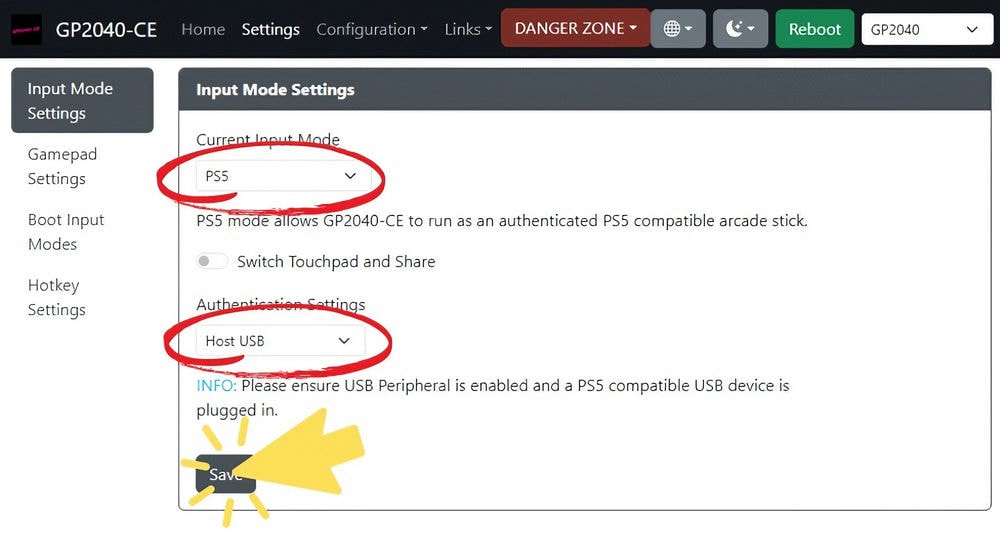
A continuación, seleccione «Peripheral Mapping» en «Configuration» y compruebe que USB Host esté activado.
Si no hay un número PIN configurado para D+, especifique el número PIN del puerto USB. Varía según la placa, pero en muchas es «26». Si no lo sabe, consulte el manual u otra documentación.

Paso 2: Guardar
Por último, haga clic en «Save» en la parte inferior de la pantalla para terminar la configuración.
Paso 3: Hacer que PS4/PS5 reconozca el controlador
Después de conectarlo a PS4/PS5, pulse el botón asignado a «PS(A1)» para que se reconozca el controlador.
⑧ Solución de problemas
Aquí encontrará problemas frecuentes y sus soluciones. Haga clic en el tema correspondiente para consultarlo.
La PC no reconoce el controlador
Comprobar el cable USB
Los cables exclusivos para carga no permiten transferir datos. Sustitúyalo por un cable compatible con la transferencia de datos. Además, es muy frecuente que el cable esté dañado; si no se reconoce el controlador, pruebe primero con otro cable.
Cambiar de puerto USB
No utilice un concentrador USB alimentado por bus ni un puerto USB frontal de la computadora. Conéctelo a un puerto trasero conectado directamente a la placa base de la PC. La causa principal suele ser una alimentación insuficiente; por eso, puede utilizar un concentrador USB si es un concentrador USB con alimentación propia.
Comprobar el modo de entrada
En Web Configurator y en el modo BOOTSEL, el dispositivo no se reconoce como controlador. Si lo conectó mientras mantenía pulsado Start u otro botón, es posible que haya entrado sin querer en el modo Web Configurator; conéctelo normalmente sin pulsar ningún botón.
Tampoco se reconocerá si el modo de entrada no es el adecuado, por ejemplo, si está conectado a PS5 en modo Xinput. Compruebe que esté configurado el modo de entrada adecuado para el dispositivo de conexión.
Prueba de entradas: https://hardwaretester.com/gamepad
No se puede acceder a la pantalla de configuración (192.168.7.1)
Conectar mientras mantiene pulsado el botón Start
Si no mantiene pulsado el botón Start al conectar el cable USB, no se activará el modo de pantalla de configuración. Manténgalo pulsado firmemente mientras conecta el dispositivo.
Desactivar temporalmente la conexión de red
Es posible que no pueda acceder debido a un conflicto de direcciones IP. A veces, desactivar temporalmente la conexión de red resuelve el problema.
Cambiar de navegador
Se recomienda Google Chrome. Algunos navegadores bloquean el acceso a dispositivos locales.
Comprobar el software de seguridad
Si el software de seguridad bloquea la comunicación, desactívelo temporalmente y haga una prueba.
Error al actualizar el firmware
Si el dispositivo deja de funcionar después de la actualización, puede recuperarlo con estos pasos.
1. Conéctelo en modo BOOTSEL y escriba flash_nuke.uf2 en la unidad RPI-RP2 (inicialización del almacenamiento)
2. Espere un poco y compruebe que vuelva a aparecer la unidad RPI-RP2
3. Vuelva a escribir el firmware correcto (archivo .uf2)
※ La mayoría de las placas tienen un botón pequeño para activar el modo BOOTSEL. En los controladores leverless delgados, hay un orificio en la parte trasera que permite pulsar el botón. Mantenga pulsado ese botón mientras conecta el dispositivo para entrar en el modo BOOTSEL.
Las entradas de los botones no funcionan bien, por ejemplo, solo fallan las direcciones
Solo dejan de funcionar las direcciones
Esto ocurre si D-pad está configurado como Right Analog. Configúrelo como «D-pad» en Web Configurator.
Las direcciones se invierten
Se ha activado por error la tecla de acceso rápido «Invertir eje X/eje Y». Vuelva a introducir la misma tecla de acceso rápido para restaurar el ajuste. Puede consultar las teclas de acceso rápido en «Hotkeys Settings».
De repente se registran entradas inesperadas
Es muy probable que el modo SOCD haya cambiado mediante una tecla de acceso rápido. Si está configurada, por ejemplo, la prioridad a la primera o a la última entrada, pueden registrarse de repente entradas inesperadas. Puede comprobarlo en «SOCD Cleaning Mode» de Web Configurator.
※ Es muy probable que un comportamiento inesperado se deba a la activación accidental de una tecla de acceso rápido. Si hay teclas de acceso rápido configuradas, recomendamos desactivarlas en «Hotkeys Settings» de Web Configurator.
La conexión a PS4/PS5 se interrumpe al cabo de aproximadamente 8 minutos
La consola PlayStation envía solicitudes de autenticación periódicamente. Si la autenticación falla, el controlador deja de responder al cabo de aproximadamente 8 minutos. Siguiendo los pasos de ⑦ Cómo conectarse a PS4/PS5, configure la autenticación.
Aunque no sea compatible con PS4/PS5, funcionará durante aproximadamente 8 minutos. También es muy posible que esté usando un controlador no compatible, así que compruebe primero la compatibilidad de su modelo.
No se puede activar el modo BOOTSEL
Si la placa tiene un botón BOOTSEL pequeño, puede activar el modo BOOTSEL manteniéndolo pulsado mientras conecta el dispositivo. Algunos modelos también permiten activar el modo BOOTSEL manteniendo pulsados Start+Select+arriba mientras se conecta.
Si puede acceder a Web Configurator, puede activar el modo BOOTSEL desde «Reboot» → «USB (BOOTSEL)» en la esquina superior derecha de la pantalla de configuración. Este método es sencillo.
⑨ Otros ajustes
Hemos explicado únicamente los ajustes necesarios para jugar. Para obtener información sobre los demás ajustes detallados,
consulte la página oficial de asistencia de GP2040-CE.